Dokumenty sprzedaży i zakupu
Przeznaczenie
Moduł ten służy do kompleksowej obsługi dokumentacji handlowej, w tym do wystawiania, zarządzania i korygowania różnego rodzaju dokumentów sprzedaży. Umożliwia tworzenie faktur VAT, paragonów, korekt i innych dokumentów, a także ich edycję, anulowanie oraz wysyłkę do klientów. Dodatkowo pozwala na kopiowanie pozycji między dokumentami oraz zarządzanie rabatami. Moduł obsługuje również dokumenty pochodzące z zewnętrznych systemów
Wymagania
- Skonfigurowane serie dokumentów sprzedażowych – aby móc wystawiać dokumenty, konieczne jest wcześniejsze zdefiniowanie serii numeracji w ustawieniach systemu, opisane w Jak tworzyć serie dokumentów?.
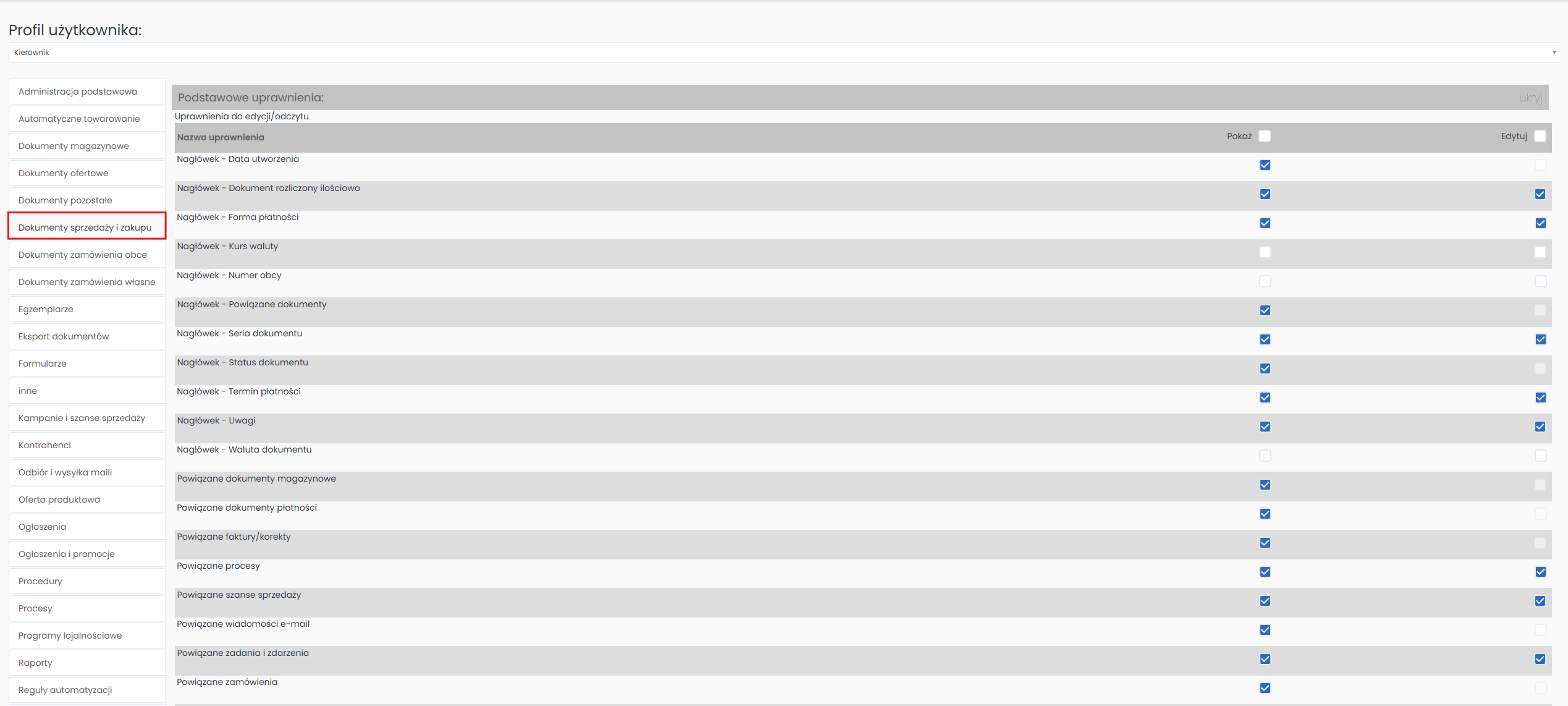
- Nadane uprawnienia dla profili użytkowników – użytkownicy muszą mieć odpowiednie uprawnienia skonfigurowane w swoich profilach, aby mogli zarządzać dokumentami sprzedaży.
- licencja #35 Tworzenie dokumentów faktur.
Funkcjonalności
Wystawianie dokumentu sprzedaży
Nowy dokument sprzedaży można utworzyć, klikając przycisk „Dodaj nowy dokument sprzedaży” lub „Dodaj nowy dokument zakupu” na liście dokumentów sprzedaży dostępnej pod linkiem: -[adres systemu]/documentInvoice/list
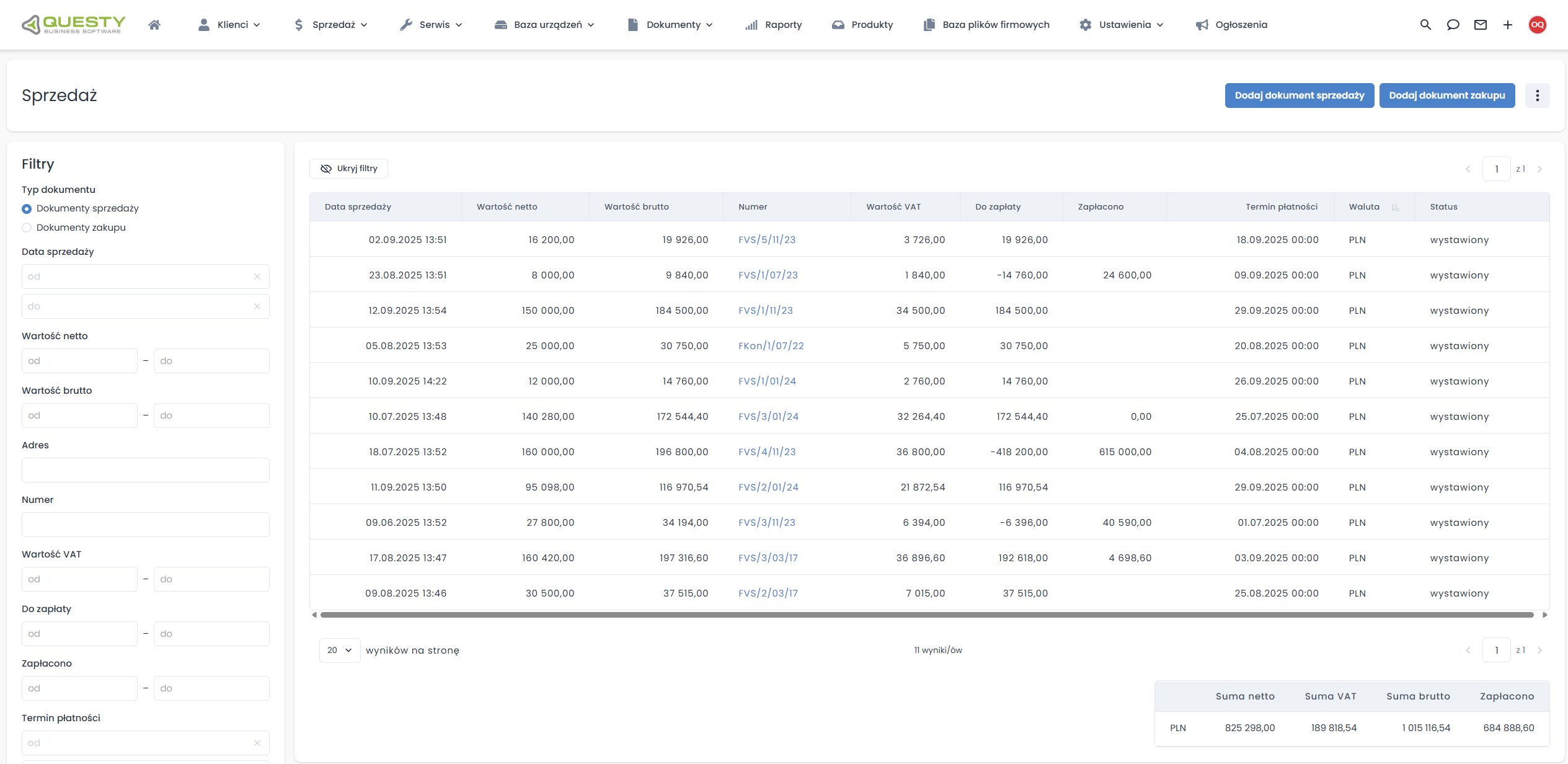
Po lewej stronie w sekcji filtrów użytkownik może wybrać "Typ dokumentu": dokument sprzedaży lub dokument zakupu.
Tworząc nową fakturę sprzedaży w pierwszej kolejności należy wskazać serię dokumentu skonfigurowaną w Parametrach systemu → Seria dokumentów:

Po wybraniu serii konieczne jest wskazanie Nabywcy. Dopiero po wybraniu konkretnego kontrahenta system umożliwi wprowadzenie pierwszego produktu.

Użytkownik może edytować następujące pola z nagłówka dokumentu:
- Odbiorca
- Adres dostawy
- Data sprzedaży
- Waluta (w przypadku posiadania licencji #38 Obsługa wielowalutowości)
- Forma płatności
- Termin płatności.
Opcja "Tylko dostępne" służy do autouzupełniania użytkownik może wtedy wpisać produkty, które dostępne są w danym magazynie.
Użytkownik może dodawać produkty wykorzystując przycisk "➕ Dodaj produkty z listy", który przekieruje użytkownika na listę produktów i pozwoli na wybranie ilości oraz dodanie produktu do dokumentu.

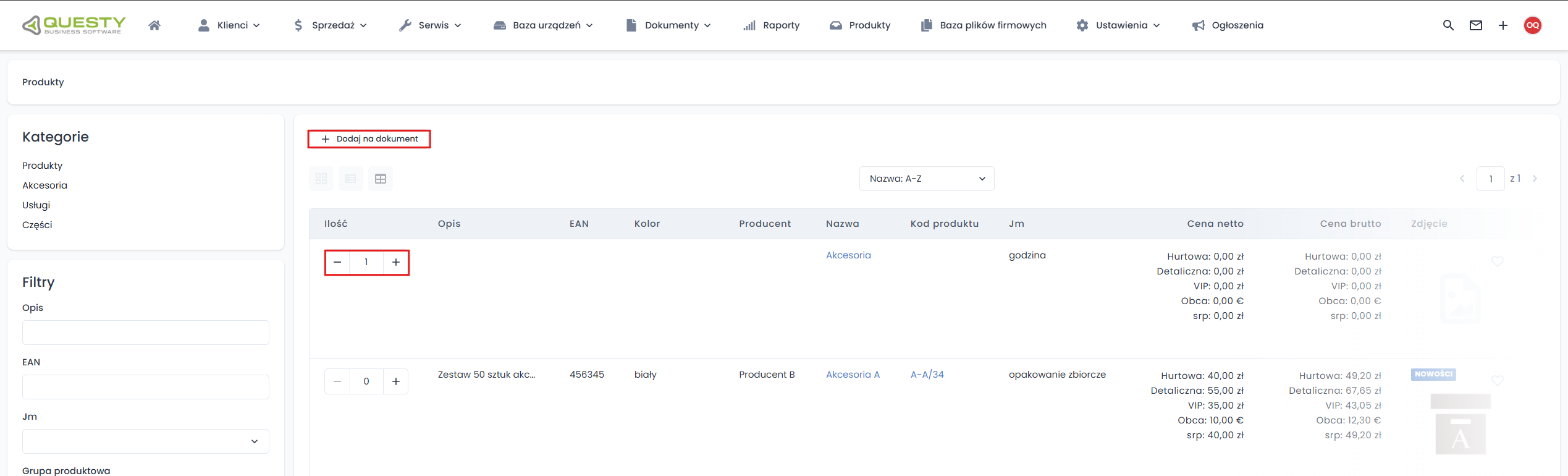
Opcja "Usuń" jest dostępna dopiero po zaznaczeniu co najmniej jednego checkbox'a, który znajduje się po lewej stronie w sekcji pozycji z produktami.

Zapisywanie dokumentu w buforze
Podczas tworzenia dokumentu możemy zapisać go w buforze i wrócić do jego edycji za jakiś czas. Dokument można zapisać w buforze, korzystając z przycisku „Zapisz w buforze”.
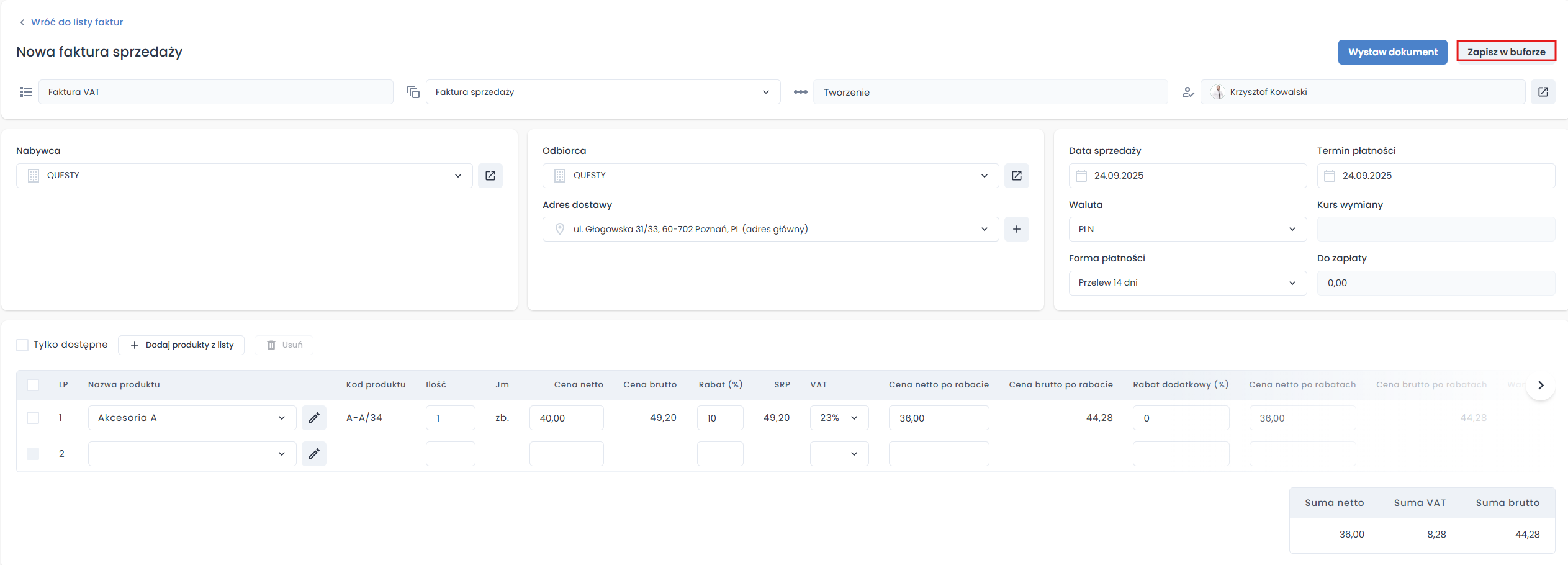
System przypisuje w tym momencie dokumentowi numer z oznaczeniem /TMP, co oznacza, że został on zapisany w buforze i nie jest jeszcze wystawiony.
Po zapisaniu w buforze dokument możemy edytować przy użyciu opcji "Edytuj", a następnie korzystając z przycisku "Wystaw dokument" wystawić dokument. System usunie wtedy oznaczenie /TMP.

Pobieranie wydruku PDF dokumentu
System umożliwia pobranie dokumentu w formacie PDF. W celu pobrania wydruku PDF należy kliknąć przycisk "Drukuj".

Następnie system poprosi nas o wskazanie szablonu, który chcemy pobrać.
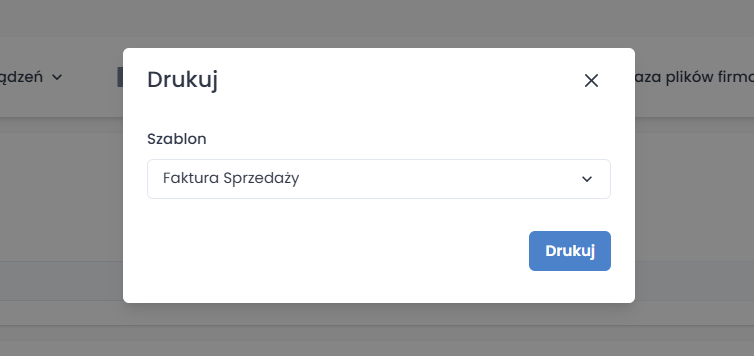
Po wybraniu szablonu należy kliknąć "Drukuj". Następnie system pobierze plik na dysk naszego komputera. Przykładowy wygląd wydruku PDF:
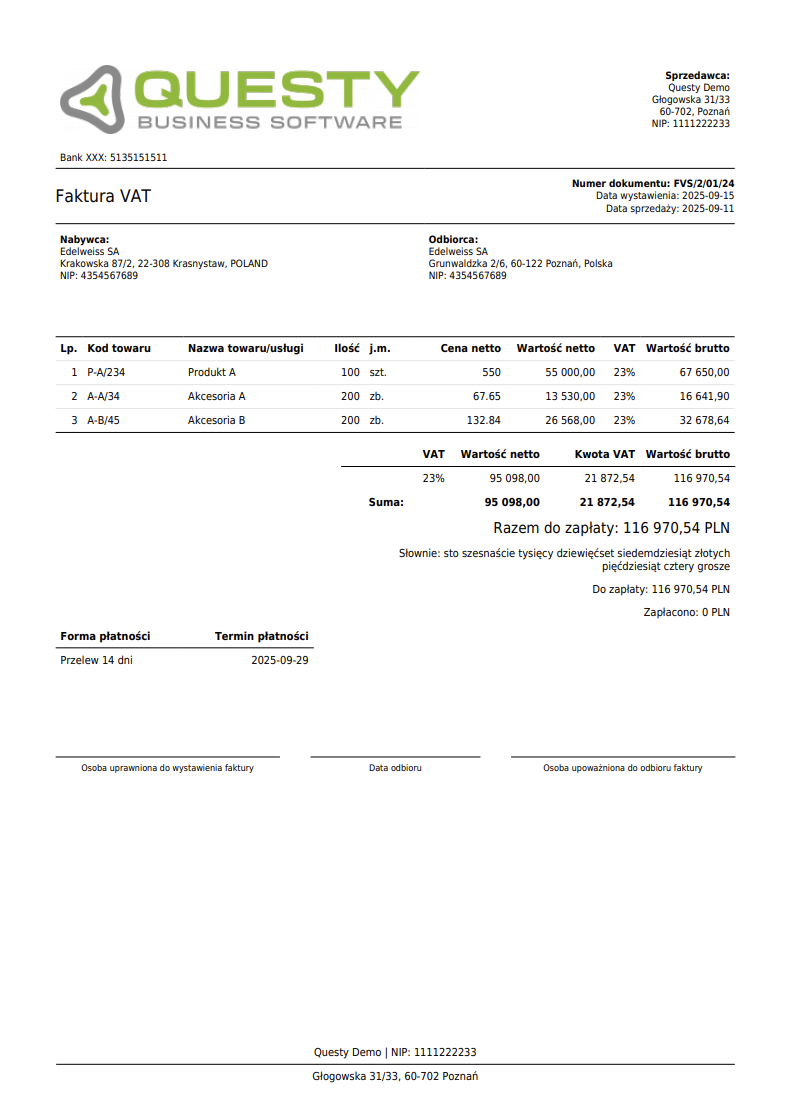
Do wydruku PDF mamy możliwość użycia pól specjalnych z grup:
- Faktura,
- Faktura - atrybut.
- Faktura - atrybut pozycji.
- Faktura - magazyn.
- Faktura - podsumowanie.
- Faktura - powiązany kontrakt zaliczkowy.
- Faktura - powiązany kontrakt zaliczkowy - podsumowanie.
- Faktura - powiązany kontrakt zaliczkowy - pozycja.
- Faktura - pozycja.
- Faktura - rozliczenie.
- Faktura korygująca - podsumowanie.
- Faktura korygująca - pozycje.
Wysyłka dokumentu PDF do klienta
Dzięki wykorzystaniu przycisku "Wyślij" mamy możliwość przesłania do klienta wiadomości mailowej z dokumentem w formie PDF.
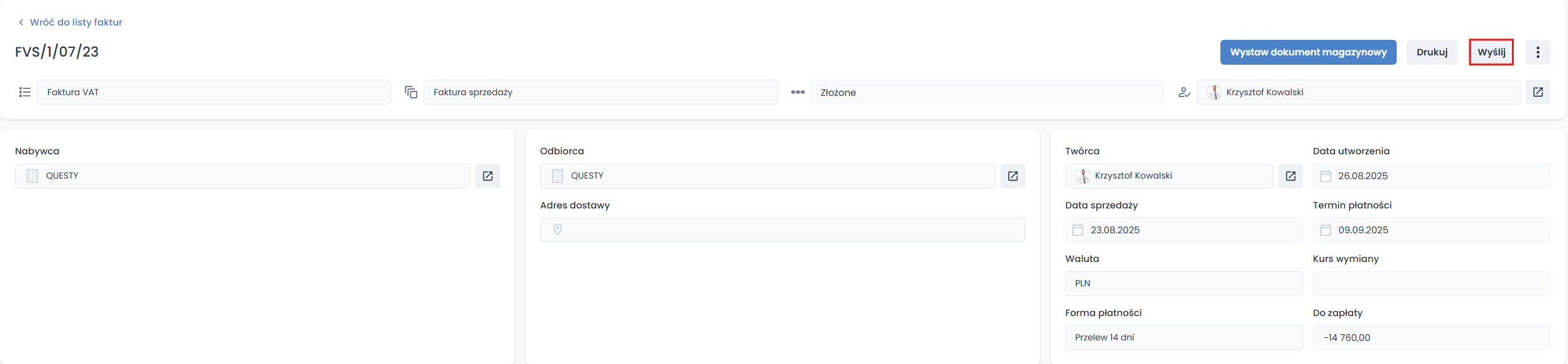
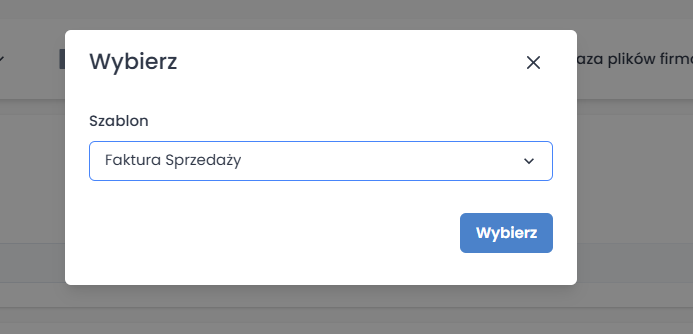
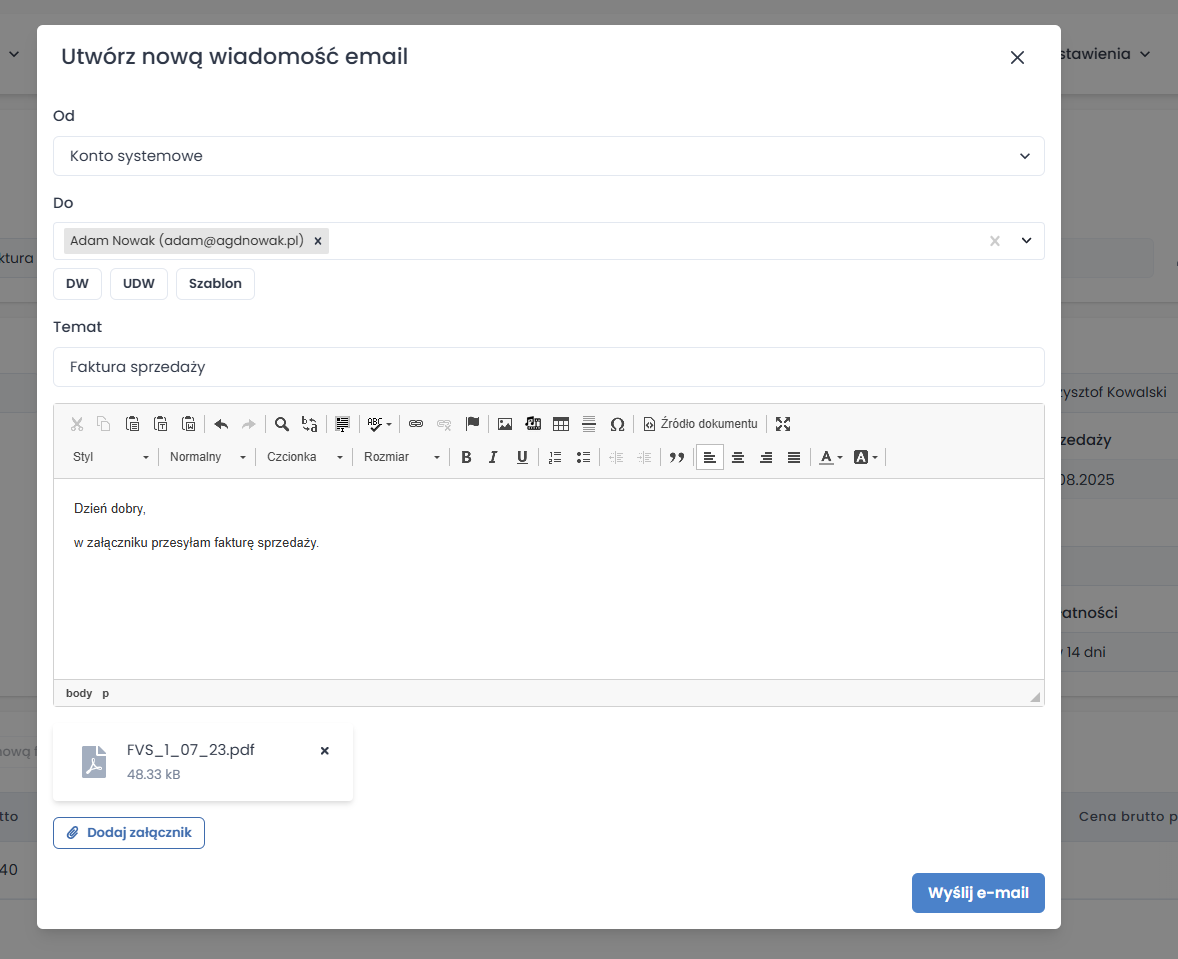
Warunkiem konieczny do spełnienia, aby w polu "Do" pojawiła się wartość jest posiadanie konta pocztowego.
Anulowanie dokumentu sprzedaży
System umożliwia anulowanie wystawionej faktury. W sytuacji, w której chcemy anulować daną fakturę musimy kliknąć trzy kropki po prawej stronie dokumentu i skorzystać z opcji "Anuluj".
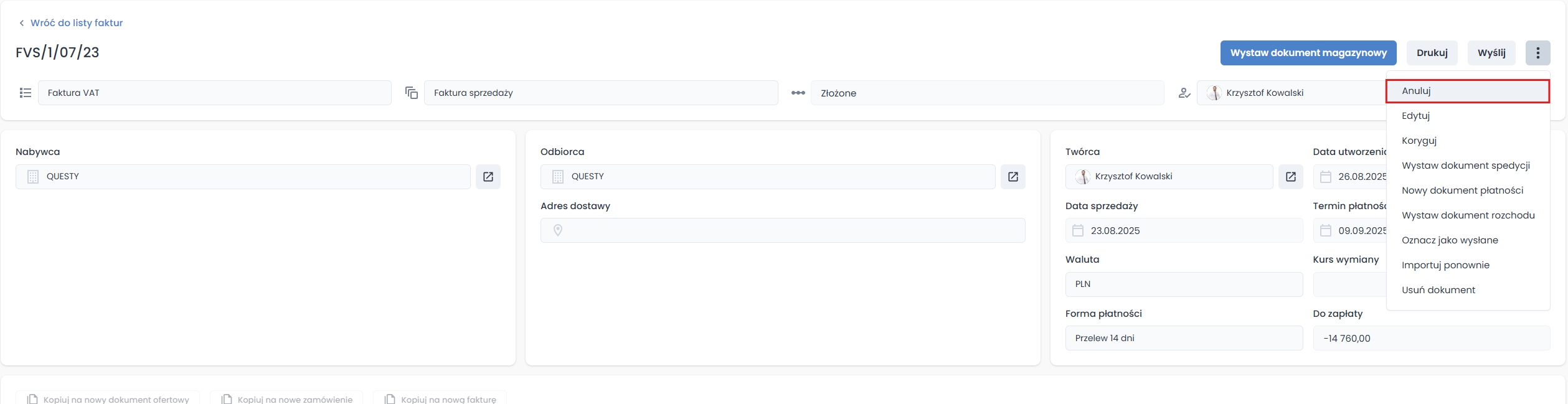
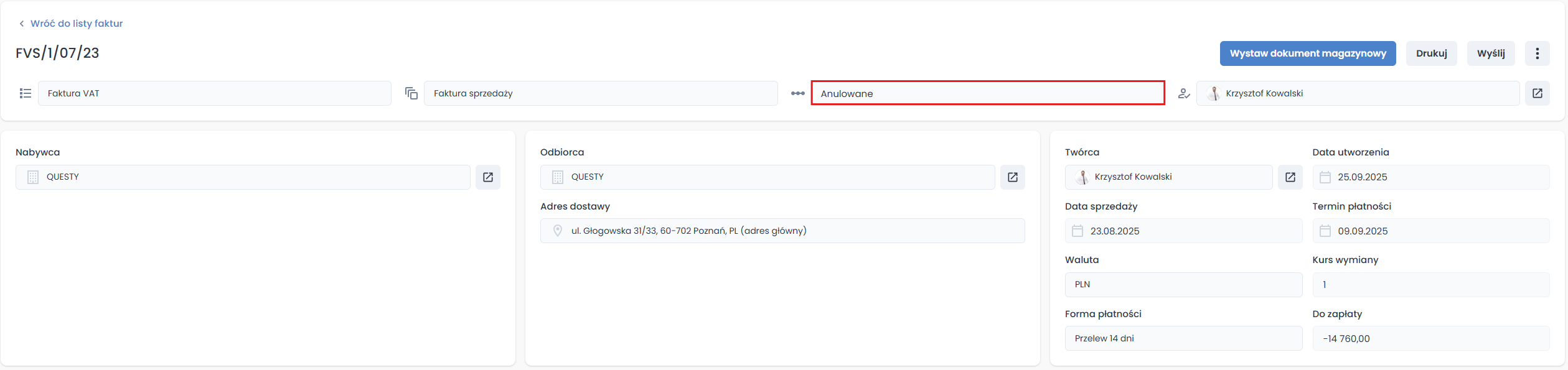
Po anulowaniu użytkownik ma możliwość ponownego importu dokumentu lub usunięcia dokumentu z systemu.
Korekta dokumentu sprzedaży
- licencja #105 Korekty dokumentów magazynowych oraz dokumentów sprzedaży/zakupu.
- włączenie opcji z
Ustawienia → Parametry produktów → Umożliwiaj wystawienie korekty faktury bez oryginalnego dokumentuumożliwia korygowanie dokumentów (faktur sprzedaży), które nie są tworzone w systemie.
Zgodnie z obowiązującymi przepisami, faktura korygująca powinna być wystawiana w przypadku zmiany liczby pozycji na fakturze lub ich ceny. W przypadku, gdy na fakturze znajdują się błędy formalne, które nie wpływają na wartość transakcji (np. nazwa firmy, adres, forma płatności), nie wystawia się faktury korygującej. W takiej sytuacji nabywca powinien wystawić notę korygującą.
Dla każdego wystawionego dokumentu sprzedaży po naciśnięciu trzech kropek pojawia się opcja "Koryguj".
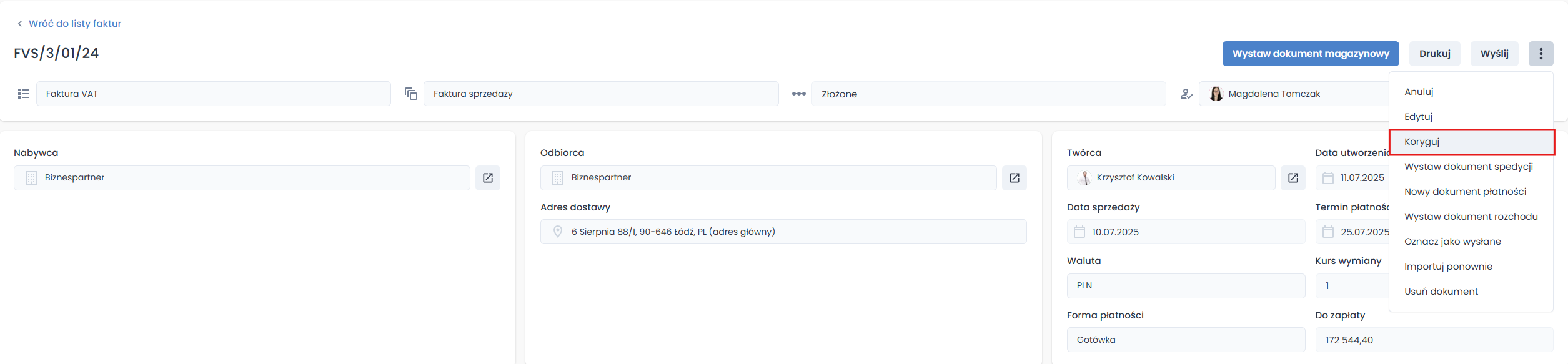
Po naciśnięciu przycisku system przeniesie użytkownika do ekranu tworzenia Nowej korekty faktury.
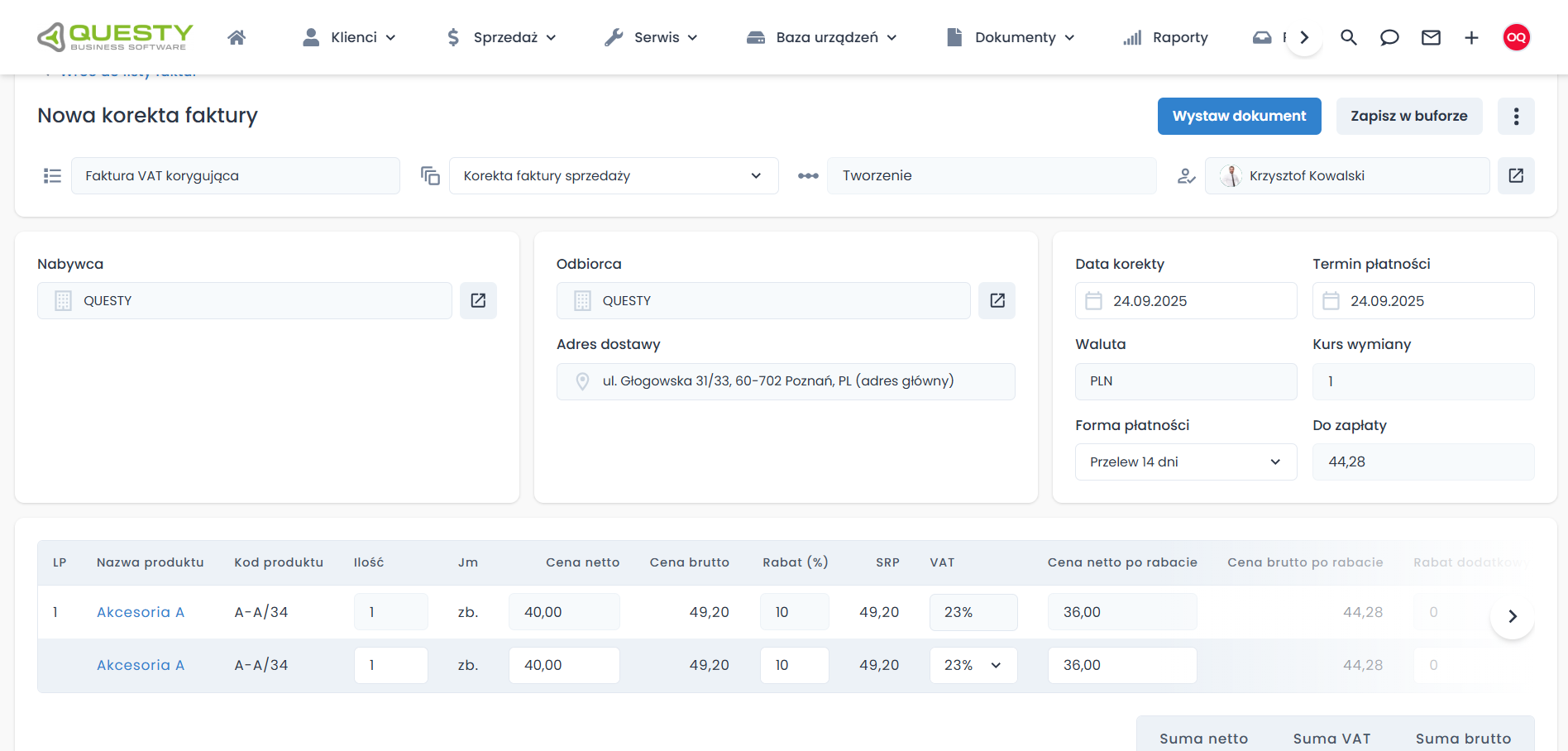
Na ekranie tworzenia dokumentu korekty mamy możliwość zmiany wartości produktów, które znajdują się w oznaczonych na szaro rekordach.
Po wprowadzeniu wszystkich zmian system pokaże w podsumowaniu różnicę między oryginałem a tworzonym dokumentem korekty. Przykładowo na poniższym zrzucie zostało edytowane pole "Ilość" z 40 na 50.
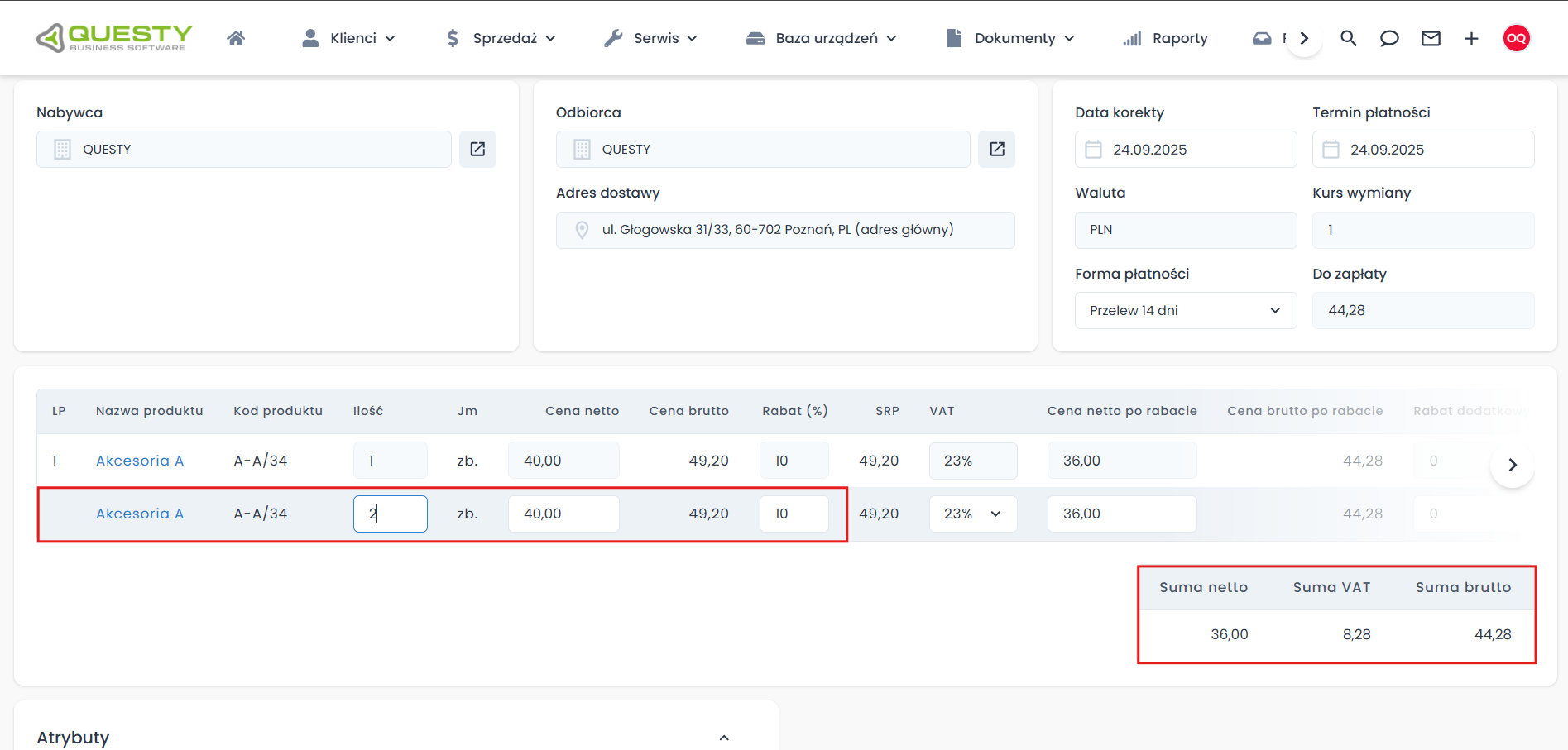
Po wprowadzeniu poprawek mamy możliwość zapisania dokumentu w buforze lub wystawienia go.
Po kliknięciu przycisku "Wystaw dokument" system zmienia status dokumentu z "Tworzenie" na "Złożone". Korekta faktury pojawia się na liście wszystkich faktur.
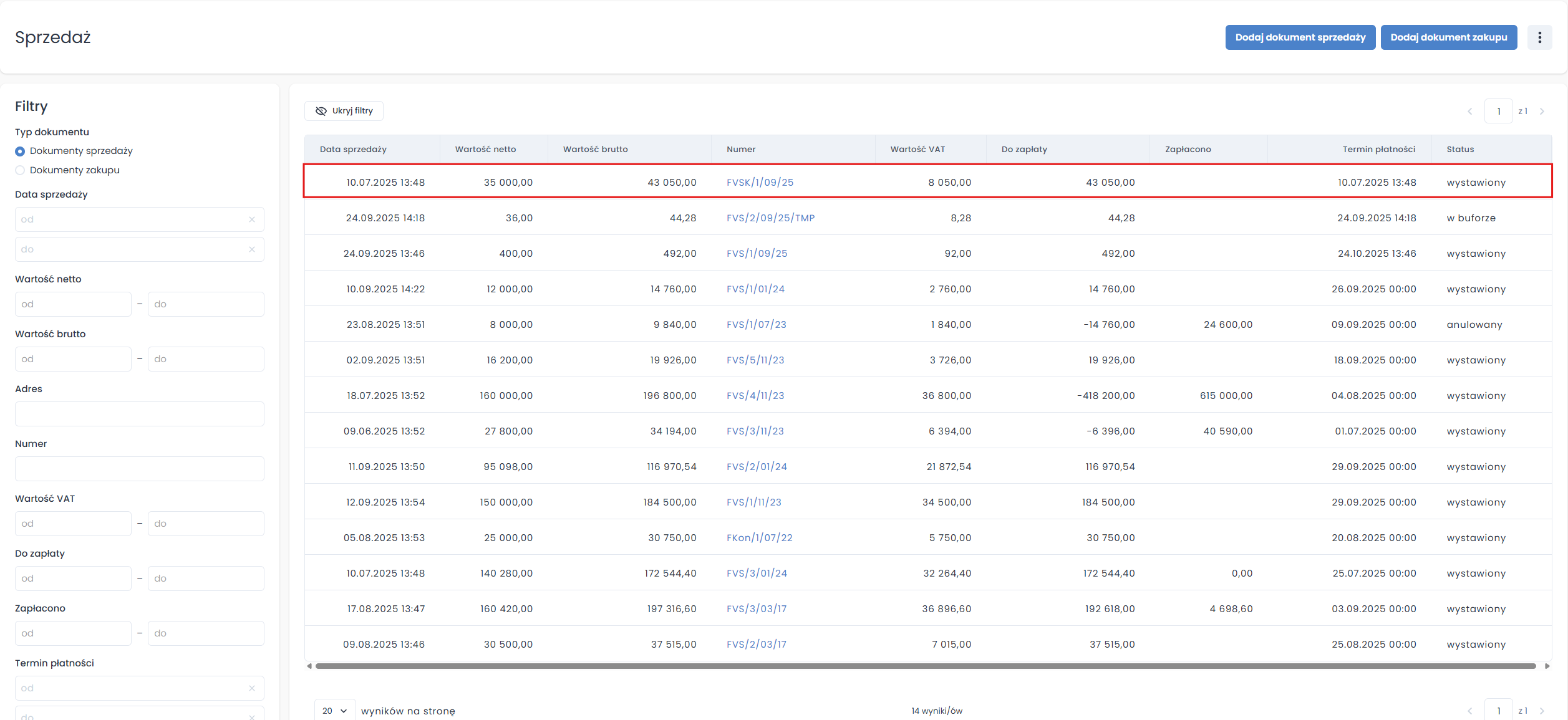 Po przejściu na korektę dokumentu na dole dokumentu możemy zauważyć sekcję "Dokumenty", w której będzie widoczna oryginalna faktura na podstawie, której wykonaliśmy korektę.
Jeśli wybierzemy opcję "Zapisz w buforze" to system przekieruje nas do karty faktury korygującej.
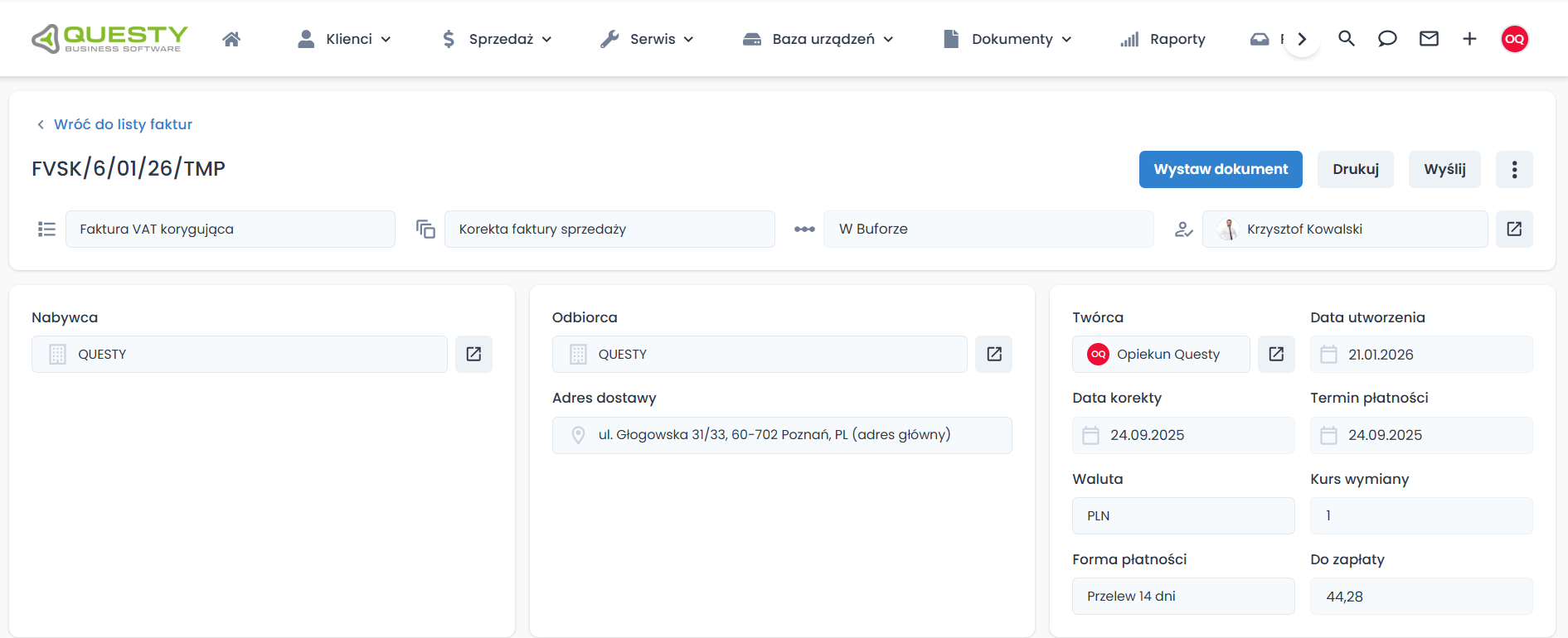
Z poziomu buforu mamy możliwość wystawienia dokumentu, anulowania go lub usunięcia. Po przejściu do buforu nie ma możliwości edycji korekty faktury.

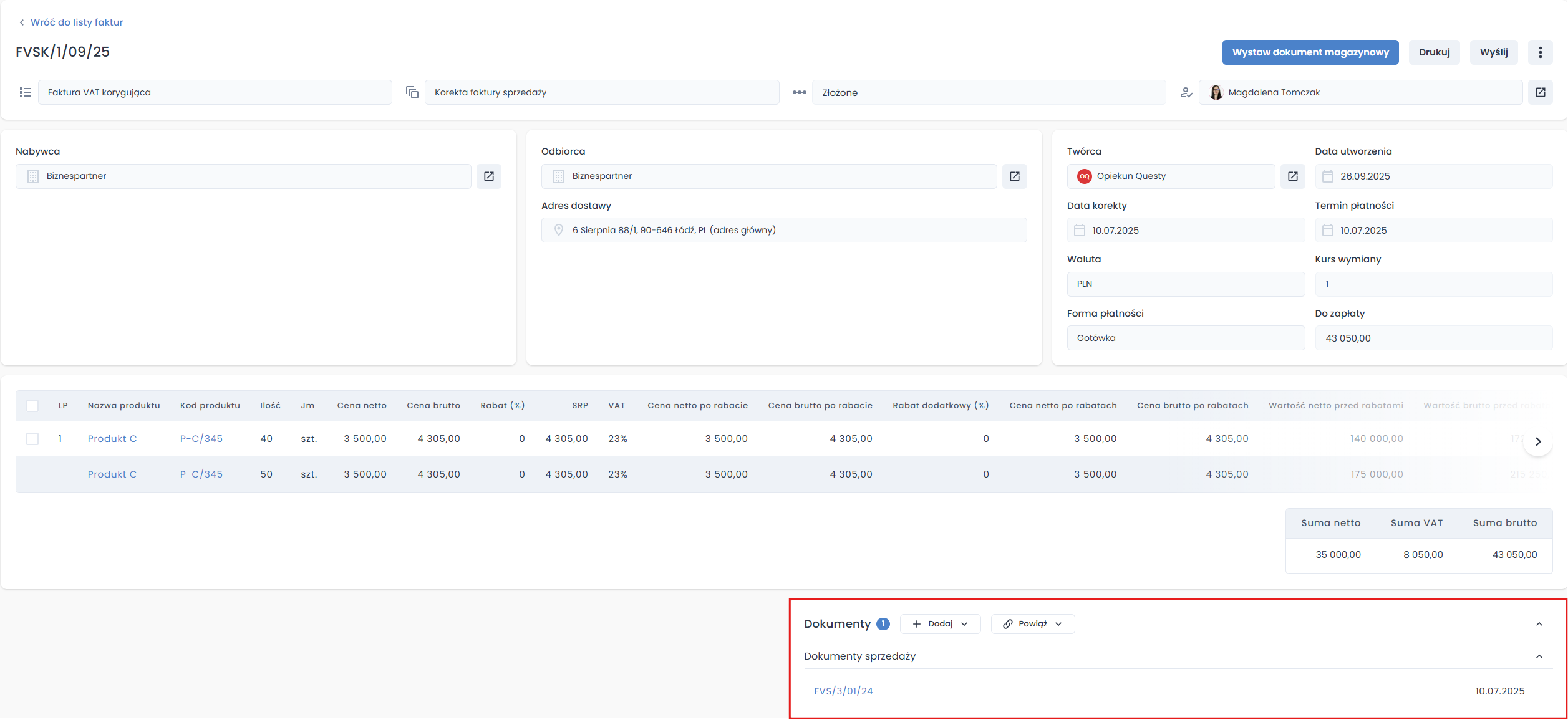
System nie umożliwia edycji utworzonej korekty dokumentu.
Wystawienie dokumentu spedycji
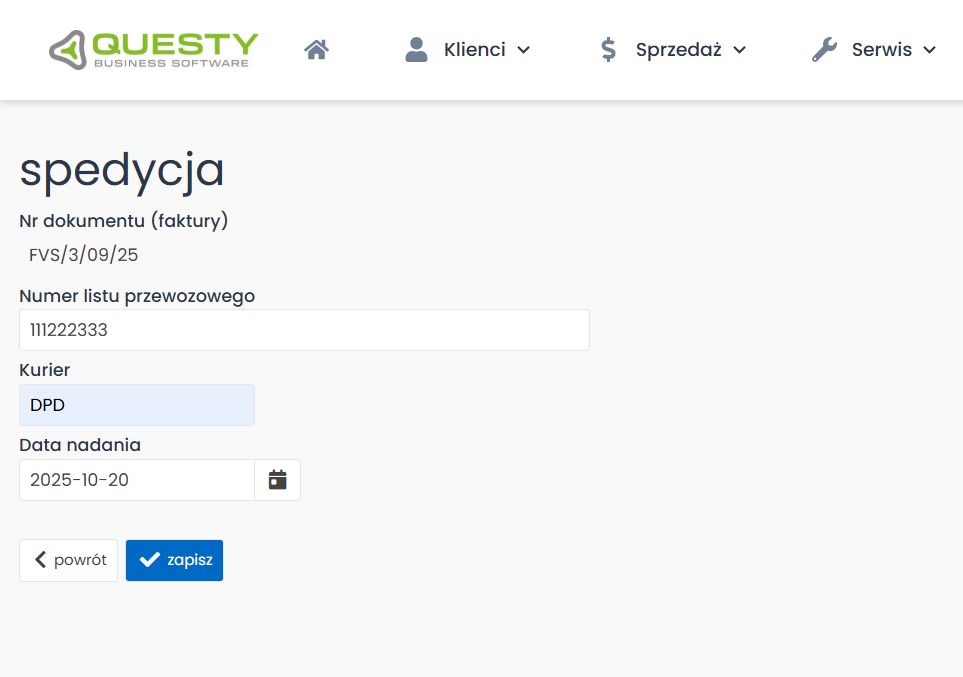
Z poziomu dokumentu użytkownik ma możliwość wystawienia dokumentu spedycji.
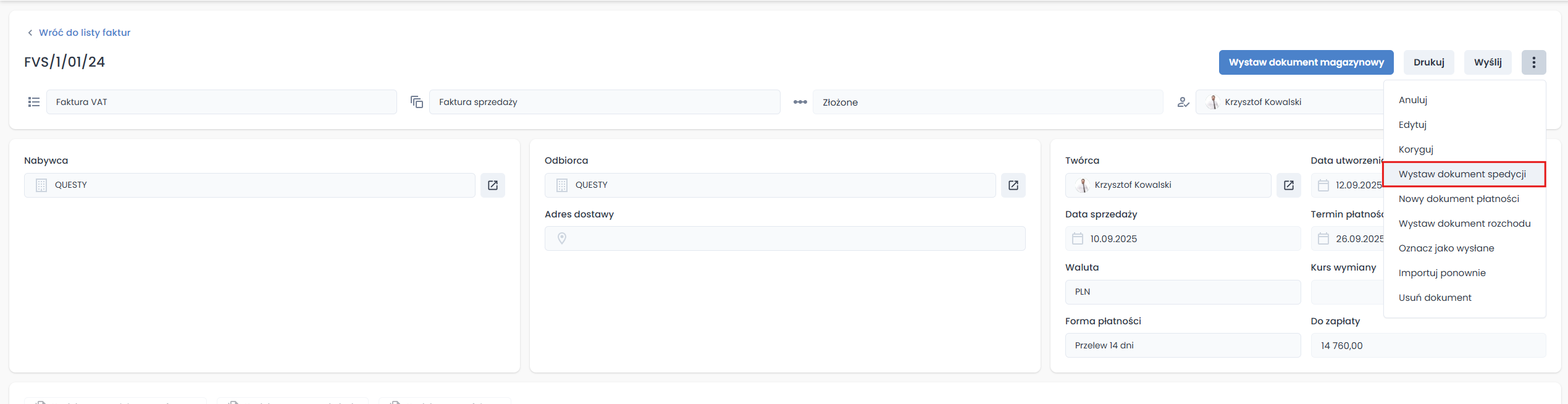
Po wybraniu tej opcji system przekieruje użytkownika do karty tworzenia dokumentu spedycji.
Wystaw dokument rozchodu
Po kliknięciu w przycisk "Wystaw dokument rozchodu"
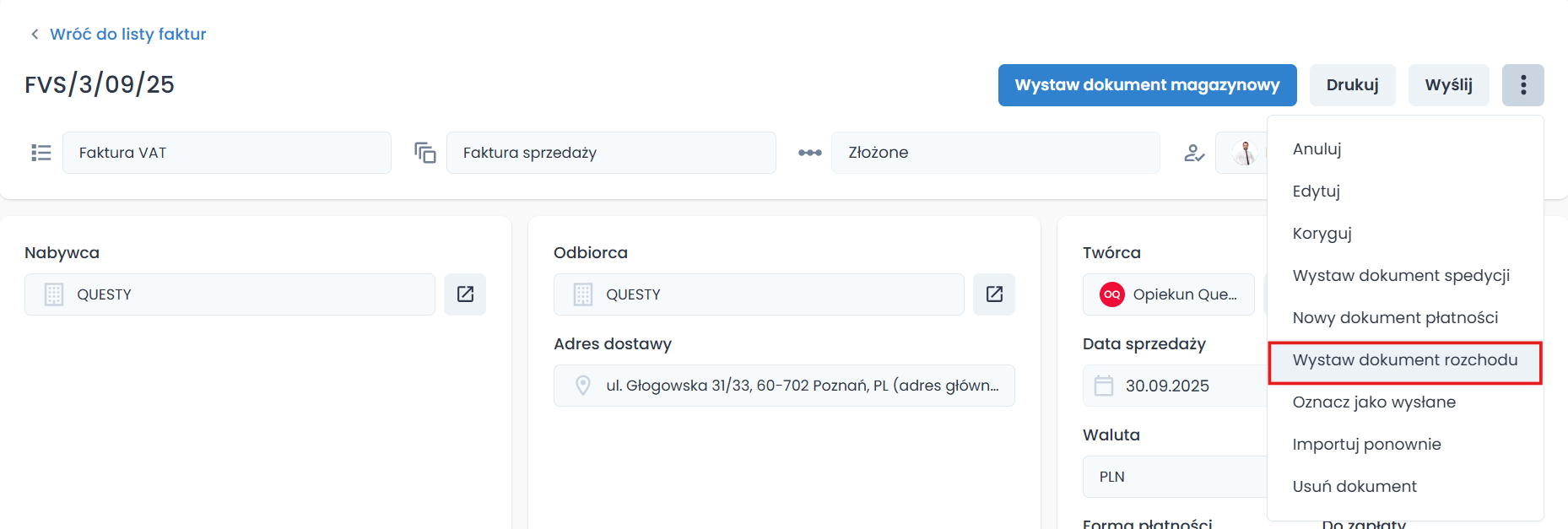
Po wybraniu tej opcji system przekieruje użytkownika do karty tworzenia dokumentu rozchodu.
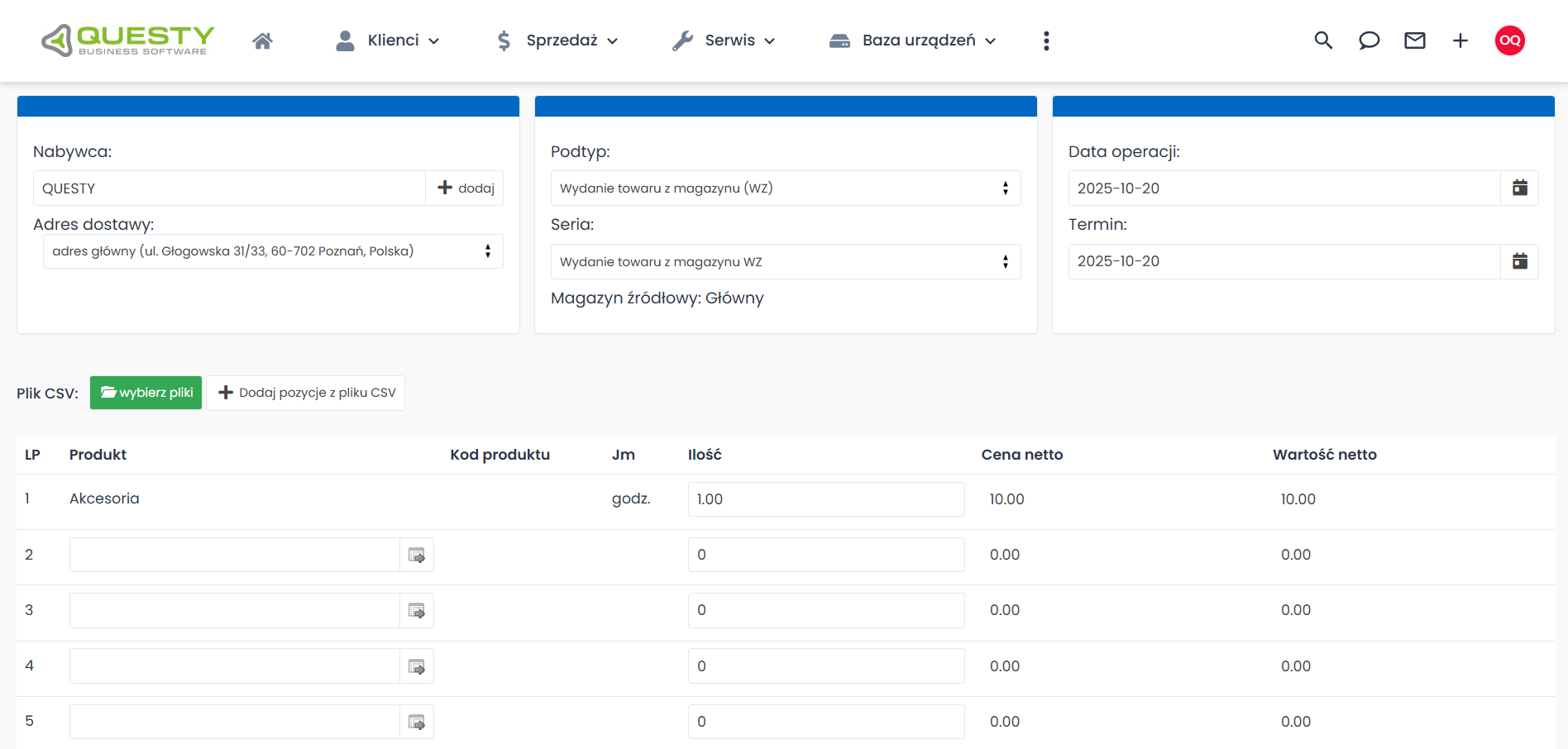
Kopiowanie pozycji na nowy dokument
Po zaznaczeniu co najmniej jednej pozycji na dokumencie system umożliwia kopiowanie produktów na nowe dokumenty:
- Dokument ofertowy
- Zamówienie
- Fakturę
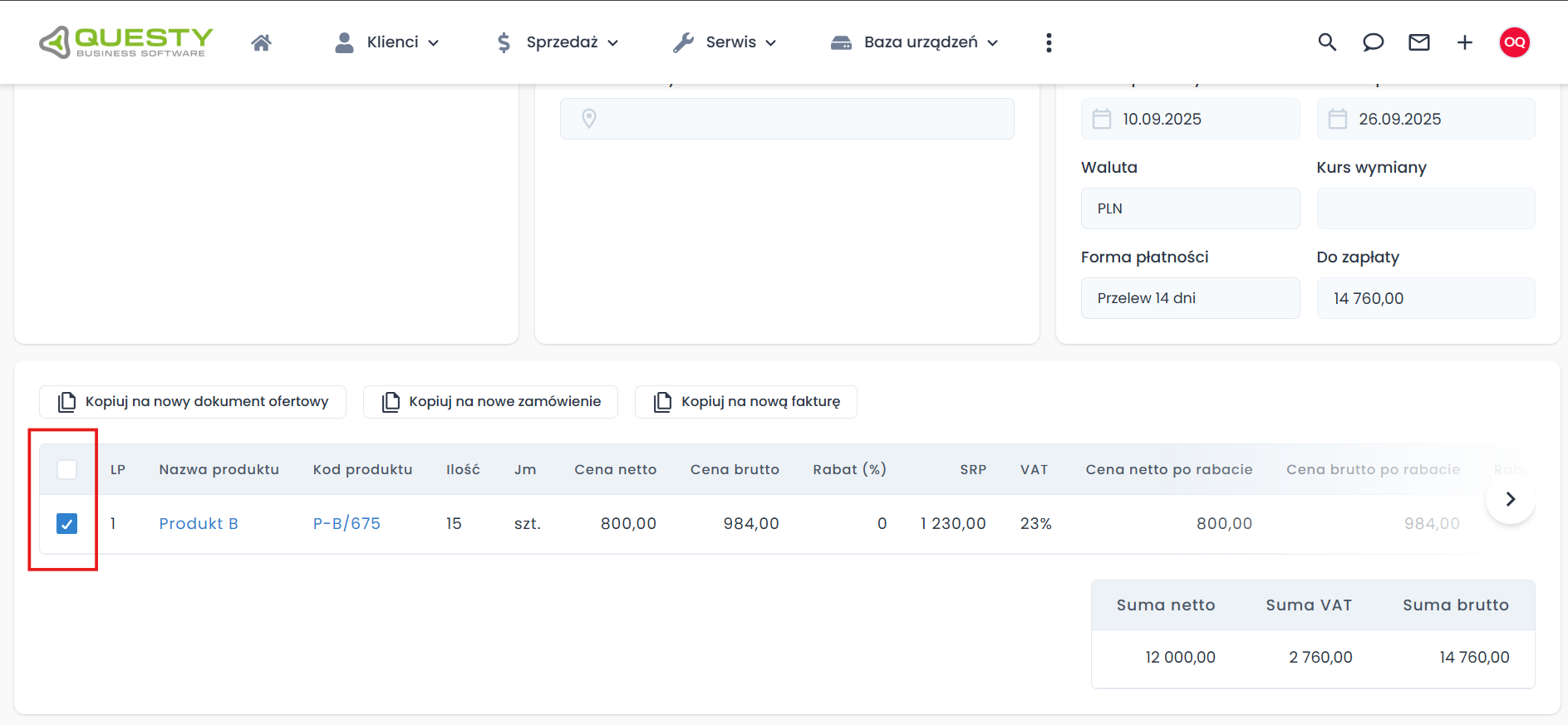
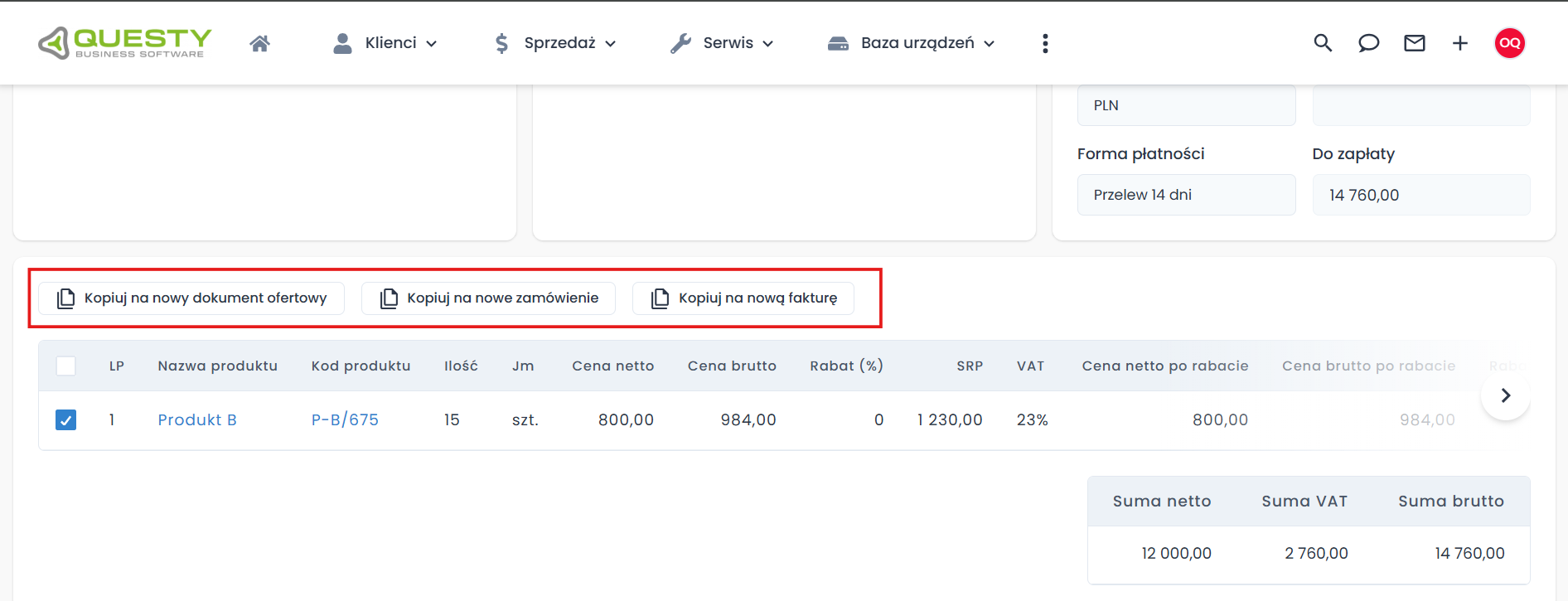
Po kliknięciu w jeden z przycisków system utworzy dokument w buforze. Skopiowany dokument będzie zawierał wybrane pozycje z takimi samymi cenami co dokument oryginalny i te same dane nagłówkowe. Relacje z innymi dokumentami nie są kopiowane (np. powiązane szanse, zadania). Przy kopiowaniu na fakturę sprzedaży atrybuty pozycji przekopiują się automatycznie, natomiast o skopiowanie atrybutów dokumentu decydujemy sami. Jeśli typ nowo tworzonego dokumentu posiada więcej niż jedną zdefiniowaną serię numeracji to wyświetli się karta, w którym ją wskażemy. Skopiowany dokument można wystawić z bufora, edytować lub usunąć (zgodnie z posiadanymi uprawnieniami). Kopiowanie pozycji nie weryfikuje ograniczeń wynikających z przepływu dokumentu np. nieważna oferta, wielokrotne wykorzystanie, data ważności oferty.
Wiązanie faktur z innymi dokumentami
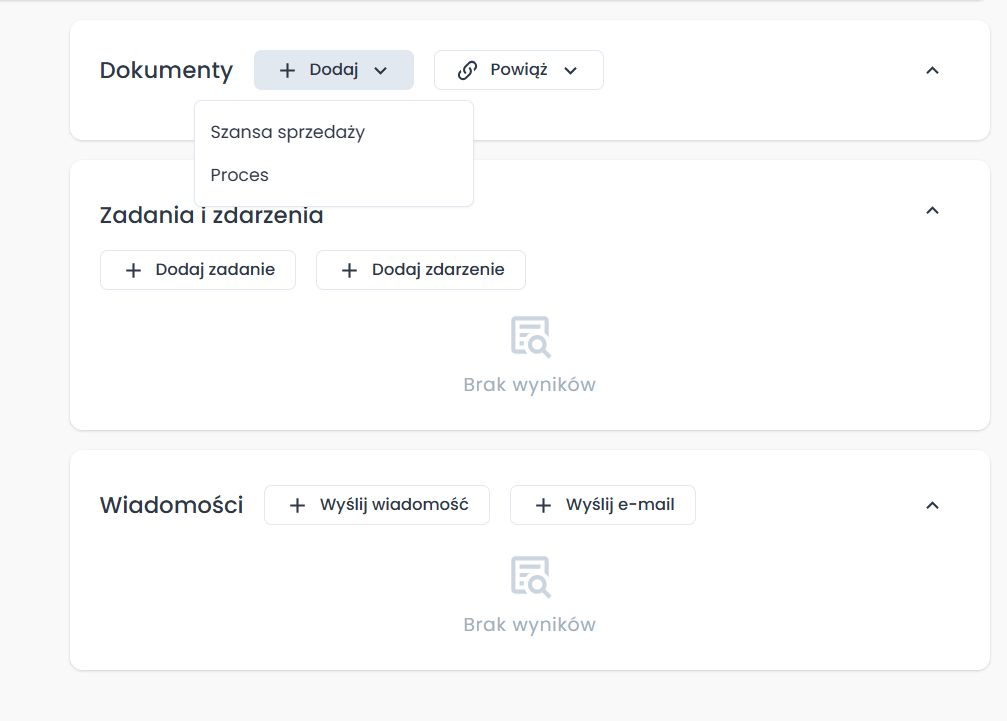
Z poziomu dokumentu sprzedaży użytkownik ma możliwość wykorzystania przycisku "Powiąż" oraz "Dodaj". Po kliknięciu przycisku "Powiąż" system wyświetla listę dostępnych opcji.
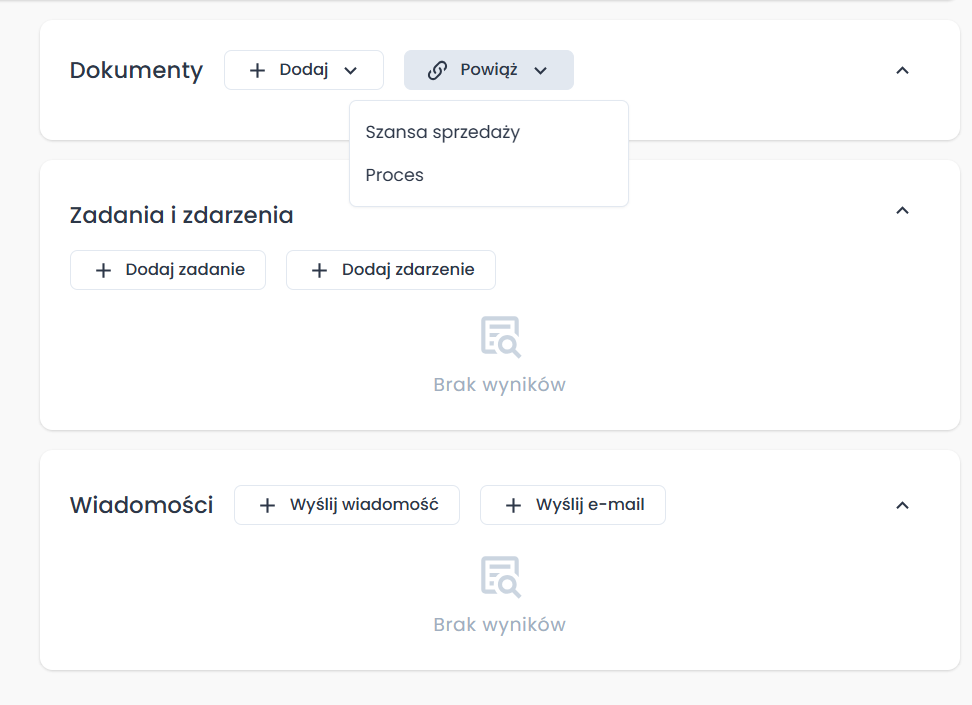
Po kliknięciu przycisku "➕ Dodaj" system wyświetli dostępne opcje, które umożliwiają utworzenie nowej szansy sprzedaży lub procesu z poziomu dokumentu sprzedaży.
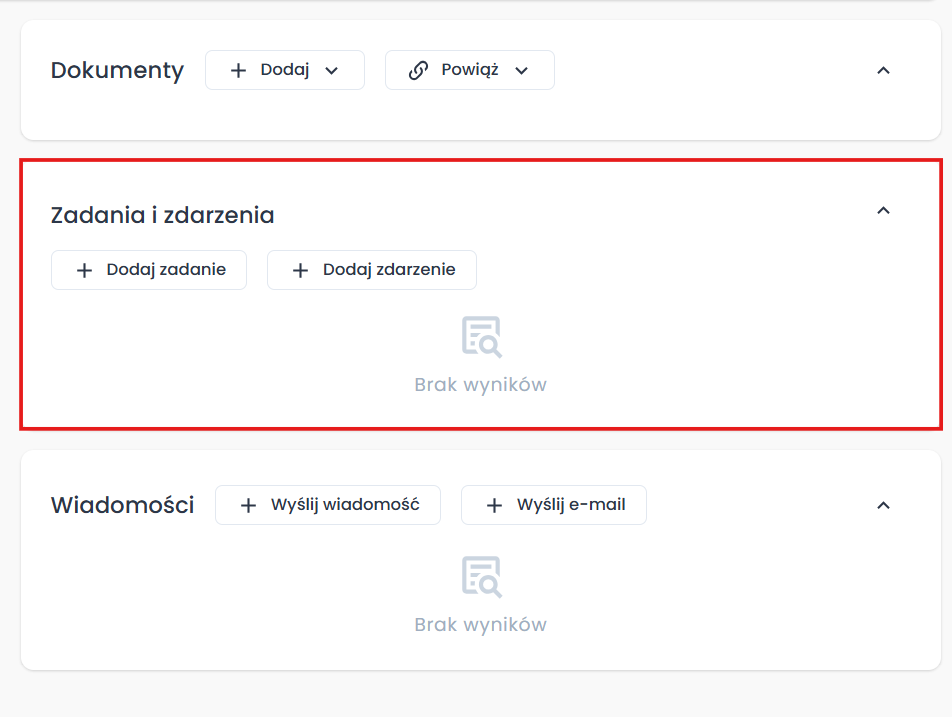
Dodawanie zadań i zdarzeń
Z poziomu karty dokumentu sprzedaży użytkownik ma możliwość dodania zadania lub zdarzenia, które będzie powiązane z dokumentem.
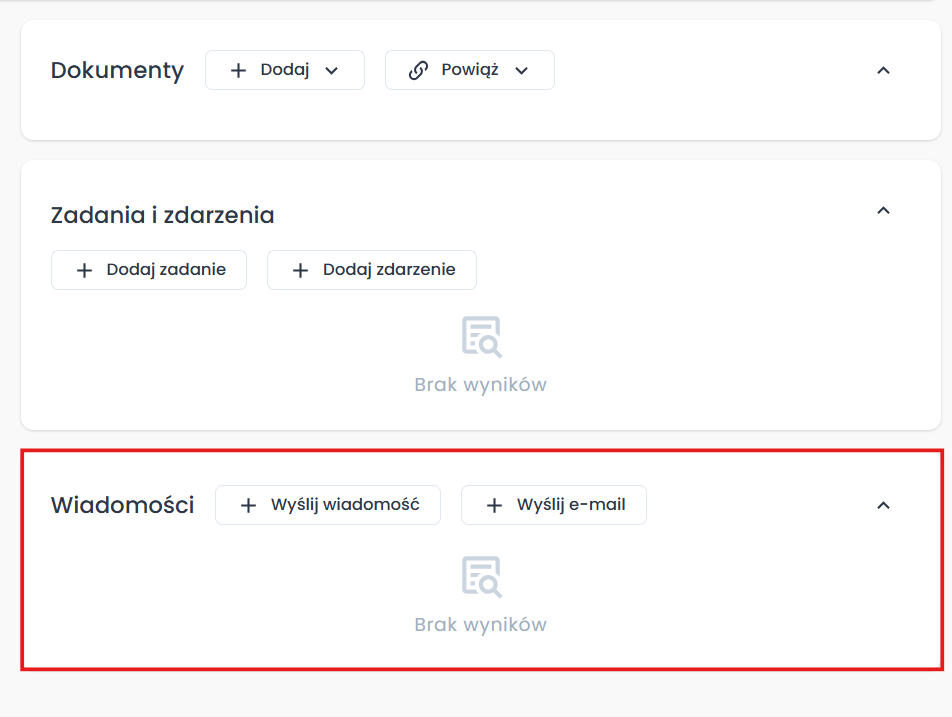
Wysyłanie wiadomości
Z poziomu dokumentu sprzedaży użytkownik ma możliwość wysłania wiadomości w systemie lub wysłania wiadomości e-mail.
Dodawanie własnych atrybutów do dokumentów sprzedaży
Do dokumentów sprzedażowych użytkownik ma możliwość dodania atrybutów, które będą wyświetlane w sekcji "Atrybuty".
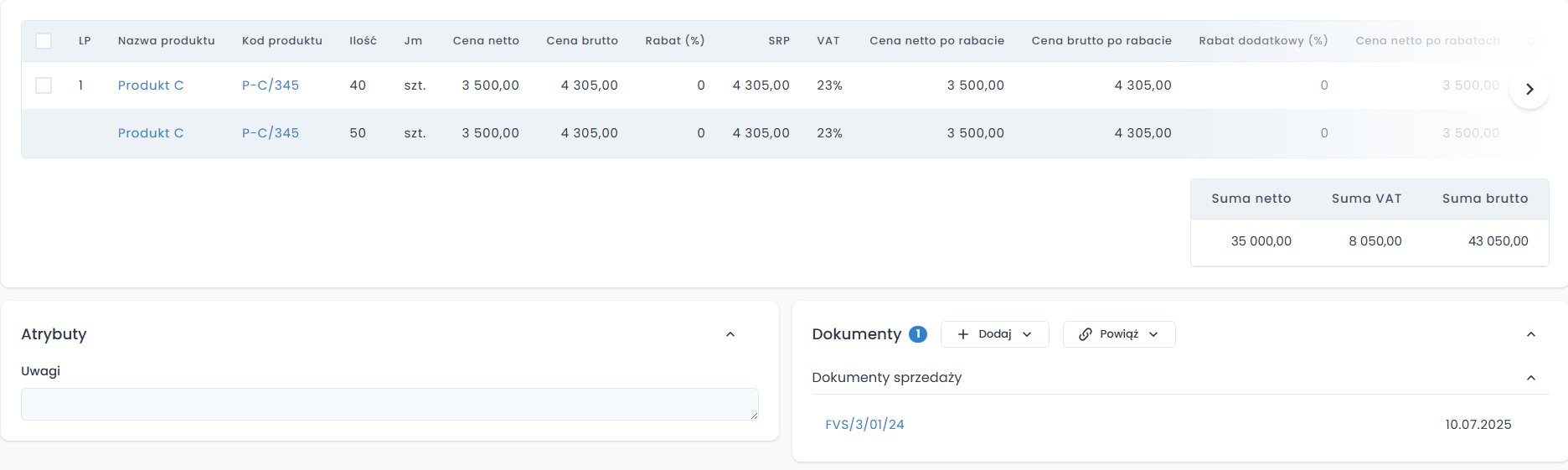
Szczegółowe informacje dot. tworzenia atrybutów zostały opisane w Atrybuty -> Atrybuty faktur i zamówień.